티스토리 뷰
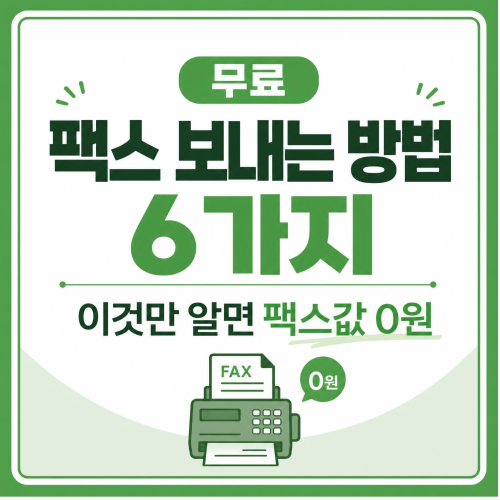
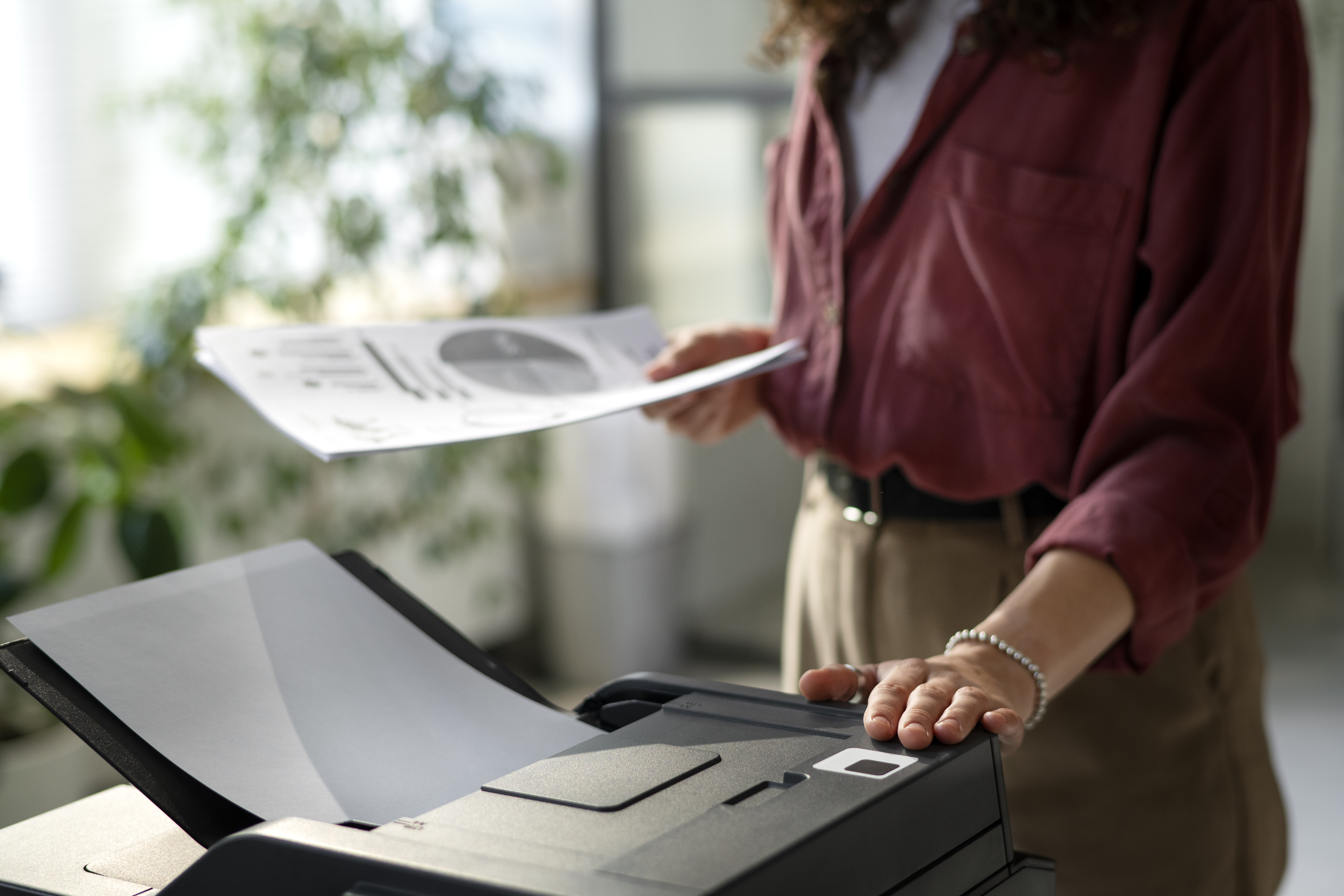
팩스를 보낼 일이 없는데 한 번씩 팩스를 보낼 일이 생길 때가 있습니다. 그럴 때 아주 난감한데요. 팩스기 없이도 카카오톡 톡서랍, 네이버 MYBOX, 모바일팩스 앱만 있으면 스마트폰이나 PC로 무료로 팩스를 보낼 수 있어요. 설치비, 월정액 없이 바로 사용 가능해요.
· 카카오톡 톡서랍 팩스 → 첫 5장 무료, 설치 없이 바로 이용
· 네이버 MYBOX 팩스 → 첫 10장 무료, PC·모바일 모두 가능
· 모바일팩스 앱 → MMS 1건 차감 방식, 문자 무제한 요금제면 추가 비용 없음
· 동네 주민센터(동사무소) → 신분증만 있으면 완전 무료로 송수신
· 팩스 받는 것도 무료로 가능, 0504·0505 번호 발급
카카오톡 톡서랍으로 팩스 보내기
가장 간단한 방법은 카카오톡 안에 있는 톡서랍 팩스 기능이에요. 별도 앱을 설치하지 않아도 되고, 이미 쓰고 있는 카카오톡에서 바로 실행할 수 있어요. 처음 이용하는 분들에게 가장 추천하는 방법이에요.
톡서랍은 원래 카카오톡 대화 내용이나 사진, 파일을 백업해 주는 기능인데, 그 안에 팩스 전송 기능도 함께 들어 있어요. 회원가입이나 별도 인증 절차 없이 카카오톡 계정 하나로 바로 이용할 수 있다는 점이 가장 큰 장점이에요. 급하게 서류를 보내야 하는데 팩스기를 찾을 시간이 없을 때 특히 유용해요.
톡서랍 팩스 이용 순서
네이버 MYBOX 팩스로 보내기
네이버 계정이 있다면 네이버 MYBOX 팩스도 좋은 선택이에요. 네이버 클라우드 서비스인 MYBOX 안에 팩스 전송 기능이 들어 있는데, PC와 모바일 모두에서 이용할 수 있어서 컴퓨터로 작업하다가 바로 서류를 보내야 할 때 특히 편해요.
네이버 MYBOX 팩스 이용 순서
모바일팩스 앱으로 보내기
더 자주, 더 많이 팩스를 주고받는다면 모바일팩스 앱이 편해요. SK텔링크에서 제공하는 앱으로, 개인 팩스 번호(0504)를 발급받아 수신은 완전 무료이고, 발신은 MMS 1건 차감 방식이라 문자 무제한 요금제를 쓰고 있다면 추가 요금 없이 이용할 수 있어요.
통신사에 따라 SK브로드밴드, LG유플러스 등에서도 비슷한 모바일팩스 서비스를 제공하고 있어요. 예를 들어 LG유플러스는 0505 번호로 개인 전용 팩스함을 만들 수 있는데, 담당자 개인 번호로 수신되기 때문에 대출 서류나 보험 청약서처럼 민감한 개인정보가 담긴 문서를 안전하게 주고받을 때도 활용도가 높아요.
한 번 개인 팩스 번호를 발급받아두면 이후에는 앱만 열어서 문서를 첨부하고 전송하면 되니, 관공서 민원서류나 회사 업무용 서류를 자주 주고받는 분들에게는 톡서랍보다 모바일팩스 앱 쪽이 더 편리할 수 있어요. 발신 전용, 수신 전용, 송수신 겸용 등 앱 종류가 나뉘어 있으니 본인의 사용 목적에 맞는 버전을 선택하면 돼요.
모바일팩스 앱 사용법

그 밖에 알아두면 좋은 방법
카카오톡, 네이버, 모바일팩스 앱 외에도 상황에 따라 활용할 수 있는 방법이 몇 가지 더 있어요.
주민센터(동사무소) 팩스
거주지 동네 주민센터(행정복지센터)를 방문하면 민원인용 팩스기로 무료로 송수신할 수 있어요. 신분증만 있으면 되고 별도 절차가 필요 없어요. 문서를 출력물이나 파일 형태로 준비해서 민원실 창구에 "팩스 발송 서비스 이용하겠습니다"라고 요청하면 직원이 도와줘요.
이메일 팩스 서비스
쏜다넷, 하나팩스 같은 인터넷팩스 사이트는 회원가입 후 무료 체험 장수를 제공해요. PC로 문서를 스캔해서 이메일 첨부하듯 보낼 수 있고, 발송 완료 시 문자로 알림을 받을 수 있어요. 사이트마다 무료 장수와 이후 건당 요금이 다르니 이용 전 확인이 필요해요.
편의점·문구점 팩스 대행
스마트폰 앱 사용이 어렵거나 서류가 많을 때는 동네 편의점, 복사집, 문구점의 팩스 대행 서비스를 이용할 수 있어요. 장당 요금이 발생하지만 직원의 도움을 받을 수 있어서 초행길에는 오히려 더 수월해요.
방법별 비교
| 방법 | 비용 | 특징 |
|---|---|---|
| 카카오톡 톡서랍 | 첫 5장 무료 | 설치 불필요, 가장 간편 |
| 네이버 MYBOX 팩스 | 첫 10장 무료 | PC·모바일 모두 편리 |
| 모바일팩스 앱 | MMS 1건 차감 | 문자 무제한이면 사실상 무료 |
| 주민센터 팩스 | 완전 무료 | 신분증만 있으면 방문 즉시 이용 |
| 인터넷팩스 사이트 | 무료 체험 후 건당 유료 | PC 문서 전송에 편리 |
| 편의점 팩스 | 장당 유료 | 앱 사용이 어려울 때 대안 |
보낼 때 주의할 점
체크리스트
· 받는 팩스 번호는 지역번호까지 정확히 입력해주세요. 번호가 하나만 틀려도 다른 곳으로 전송되거나 오류가 날 수 있어요.
· 사진으로 촬영해서 보낼 때는 빛 반사나 그림자 없이 또렷하게 찍어야 수신자가 알아보기 쉬워요. 어둡거나 흐릿한 사진은 재전송을 요청받을 수 있어요.
· 개인정보나 금융 서류를 보낼 때는 발송 후 반드시 상대 기관에 수신 여부를 전화로 확인하는 게 안전해요.
· 앱마다 무료 제공량과 결제 방식이 다르니, 자주 쓴다면 본인 요금제와 맞는 서비스를 선택하는 게 좋아요.
· 여러 장을 한 번에 보낼 때는 페이지 순서가 뒤바뀌지 않았는지 전송 전 미리 보기로 확인하는 습관을 들이면 좋아요.
자주 묻는 질문
Q. 팩스 받는 것도 무료인가요?
네, 모바일팩스 앱으로 0504 번호를 발급받으면 수신은 완전 무료예요. 아이폰도 '모바일팩스 i' 앱으로 동일하게 이용할 수 있어요.
Q. 해외로 팩스를 보낼 수도 있나요?
국내용 무료 서비스는 보통 국내 번호만 지원해요. 해외 발신이 필요하다면 국제 팩스 전용 앱을 별도로 이용해야 하고, 이 경우 요금이 발생할 수 있어요.
Q. 팩스가 잘 전송됐는지 어떻게 확인하나요?
톡서랍이나 모바일팩스 앱 모두 전송이 끝나면 성공·실패 여부를 바로 알려줘요. 전송 이력 메뉴에서 날짜별로 발송 기록을 다시 확인할 수도 있어요. 중요한 서류라면 알림만 믿지 말고 상대 기관에 전화로 한 번 더 확인하는 게 안전해요.
Q. 주민센터 팩스는 아무 서류나 보낼 수 있나요?
일반 서류도 대부분 가능하지만, 센터에 따라 민원 관련 서류 위주로 지원하기도 해요. 방문 전 전화로 이용 가능 여부와 매수 제한을 확인하면 헛걸음을 줄일 수 있어요.
Q. 앱을 쓰기 어려운 경우에는 어떻게 하나요?
스마트폰 사용이 익숙하지 않다면 동네 편의점이나 문구점의 팩스 대행 서비스를 이용할 수도 있어요. 이 경우 장당 요금이 발생하지만, 직원의 도움을 받을 수 있어서 초행길에는 오히려 더 수월할 수 있어요.
Q. PDF 파일도 첨부할 수 있나요?
네, 대부분의 서비스에서 PDF, JPG, DOC 등 여러 형식을 지원해요. 스캔 없이 사진 촬영만으로도 문서를 인식해서 보낼 수 있어요.

카카오톡 톡서랍, 네이버 MYBOX, 모바일팩스 앱이면 스마트폰만으로 충분해요.
'생활 정보' 카테고리의 다른 글
| 카자흐스탄 여행 전 꼭 확인할 운전면허 공증, 출국 전에 준비 못 하면 늦어요 (0) | 2026.08.27 |
|---|---|
| PDF 파일 만드는 방법 완벽정리 워드·한글·아이폰·안드로이드까지 (0) | 2026.08.26 |
| 우체국 계리직 시험 응시자격·경쟁률 총정리, 나이 많아도 괜찮을까요? (0) | 2026.08.24 |
| 죽은 식물 그냥 버리면 과태료? 화분·흙 버리는 법 총정리 (0) | 2026.08.23 |
| 경복궁 야간개장 2026 하반기 예매 총정리 8월26일 오픈, 놓치면 매진! (0) | 2026.08.22 |